Correo electrónico
El correo electrónico (en inglés: electronic mail, comúnmente abreviado e-mail o email) servicio de red que permite a los usuarios enviar y recibir mensajes (también denominados mensajes electrónicos o cartas digitales) mediante redes de comunicación electrónica.
El término «correo electrónico» proviene de la analogía con el correo postal: ambos sirven para enviar y recibir mensajes, y se utilizan «buzones» intermedios (servidores de correo). Por medio del correo electrónico se puede enviar no solamente texto, sino todo tipo de archivos digitales,7 si bien suelen existir limitaciones al tamaño de los archivos adjuntos.
Los sistemas de correo electrónico se basan en un modelo de almacenamiento y reenvío, de modo que no es necesario que ambos extremos se encuentren conectados simultáneamente. Para ello se emplea un servidor de correo que hace las funciones de intermediario, guardando temporalmente los mensajes antes de enviarse a sus destinatarios. En Internet, existen multitud de estos servidores, que incluyen a empresas, proveedores de servicios de internet y proveedores de correo tanto libres como de pago.

El correo electrónico es anterior a la creación de Internet. El primer antecedente data de 1962, cuando el Instituto Tecnológico de Massachusetts adquirió una computadora de tiempo compartido modelo IBM 7090 (actualizado en 1963 a un IBM 7094) que permitía a varios usuarios iniciar sesión desde terminales remotas, y así guardar archivos en el disco. Este sistema se utilizó informalmente para intercambiar mensajes, pero ya en 1965 se desarrolló el servicio MAIL, que facilitaba el envío de mensajes entre los usuarios de esta máquina.
El primer mensaje de correo electrónico genuinamente enviado a través de una red data del año 1971. El mensaje, que contenía únicamente el texto «QWERTYUIOP», se envió a través de la red ARPANET, aunque las máquinas estaban físicamente una junto a la otra. La idea del correo electrónico sobre redes se debe a Ray Tomlinson, quien utilizó el protocolo experimental CYPNET para enviar por red los mensajes, que hasta ese momento solo comunicaban a los usuarios de una misma computadora.
Fue así mismo Tomlinson quien incorporó el uso de la arroba (@) como divisor entre el usuario y la computadora en la que se aloja la cuenta del usuario de destino. Anteriormente no había necesidad de especificar la máquina de destino puesto que todos los mensajes que se enviaban eran locales; sin embargo, con el nuevo sistema era preciso distinguir el correo local del correo de red. El motivo de elegir este símbolo fue que en inglés la arroba se lee «at» (en español en). Así, la dirección ejemplo@máquina.com se lee ejemplo en máquina punto com.
En 1977, el correo electrónico se convirtió en un servicio de red estandarizado, gracias a diversos estándares parciales,15 que culminaron con la especificación.

Servidor de correo
Un servidor de correo es una aplicación de red de computadoras ubicada en un servidor de Internet, para prestar servicio de correo electrónico (correo-e o e-mail). De forma predeterminada, el protocoloestándar para la transferencia de correos entre servidores es el Protocolo Simple de Transferencia de Correo (Simple Mail Transfer Protocol, SMTP). Está definido en el RFC 2821 y es un estándar oficial de Internet.1
El Mail Transfer Agent (MTA) tiene varias formas de comunicarse con otros servidores de correo haciendo uso del SMTP:
- Recibe los mensajes desde otro MTA. Actúa como "servidor" de otros servidores.
- Envía los mensajes hacia otro MTA. Actúa como un "cliente" de otros servidores.
- Actúa como intermediario entre un Mail Submission Agent y otro MTA.

Algunas soluciones de correo que incluyen un MTA son: Sendmail, qmail, Postfix, Exim, Mdaemon, Mercury Mail Transport System, Lotus Notes y Microsoft Exchange Server y Gmail y Hotmail.

Un servidor de correo realiza una serie de procesos que tienen la finalidad de transportar información entre los distintos usuarios.
Usualmente el envío de un correo-e tiene como fin que un usuario (remitente) cree un correo-e y lo envíe a otro (destinatario). Esta acción tiene típicamente cinco pasos:
- El usuario inicial crea un "correo electrónico", un archivo que cumple los estándares de un correo-e. Usará para ello una aplicación ad-hoc. Algunas de las aplicaciones cliente de correo-e más usadas, en indistinto orden son:
- El archivo creado es enviado a un almacén, administrado por el servidor de correo local al usuario remitente del correo, donde se genera una solicitud de envío.
- El servicio MTA local al usuario inicial recupera este archivo e inicia la negociación con el servidor del destinatario para el envío del mismo.
- El servidor del destinatario corrobora la operación y recibe el mensaje de correo, depositándolo en el "buzón" correspondiente al usuario receptor del correo. El "buzón" no es otra cosa que un registro en una base de datos.
- Finalmente, el software del cliente receptor del correo recupera este archivo o "correo" desde el servidor almacenando una copia en la base de datos del programa cliente de correo electrónico, ubicada en la computadora del cliente que recibe el correo.
A diferencia de un servicio postal clásico, que recibe un único paquete y lo transporta de un lugar a otro, el servicio de correo-e copia varias veces la información que corresponde al correo electrónico.
Este proceso que en la vida real ocurre de manera muy rápida involucra muchos protocolos. Por ejemplo, para ubicar el servidor de destino se utiliza el servicio Domain Name System (DNS), el que reporta un tipo especial de registro para servidores de correo o registro MX (Mail eXchange record). Una vez ubicado, para obtener los mensajes del servidor receptor de correos, los usuarios se sirven de clientes de correo que utilizan el protocolo Post Office Protocol (POP3) o el protocolo Internet Message Access Protocol (IMAP) para recuperar los mensajes de correos-e del servidor y almacenarlos en sus computadores locales.

crear un nuevo correo electrónico
Para crear una cuenta de correo electrónico:
- Inicie sesión en el Panel de control a través de www.one.com.
- Haz clic en la pestaña de Correo electrónico para abrir Administración de correo.
- Haga clic en Nueva cuenta
- Introduzca la nueva dirección de correo electrónico que desea crear y la contraseña de la cuenta.
- Haga clic en Guardar

Paso 1:
Abre el navegador que usas normalmente. Allí, en la barra de direcciones, escribe la siguiente URL o dirección web: www.gmail.com
Paso 2:
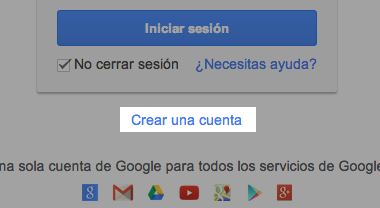
Una vez te abra la página principal del Gmail, haz clic en la opción Crear una cuenta, ubicada debajo del cuadro de inicio de sesión. De manera inmediata se abrirá una página nueva con el formulario que debes llenar para registrarte en Gmail.
Paso 3:
Escribe tu Nombre completo en los espacios en blanco y recuerda que para escribir los datos que te piden, debes hacer clic sobre ellos.
Paso 4:
Escribe el nombre que le quieres dar a tu cuenta de correo, en el campo Nombre de usuario. Por ejemplo: micorreo@gmail.com, mioportunidad@gmail.com, etc. También, puedes escribir tu propio nombre para ser fácilmente identificado por tus contactos.
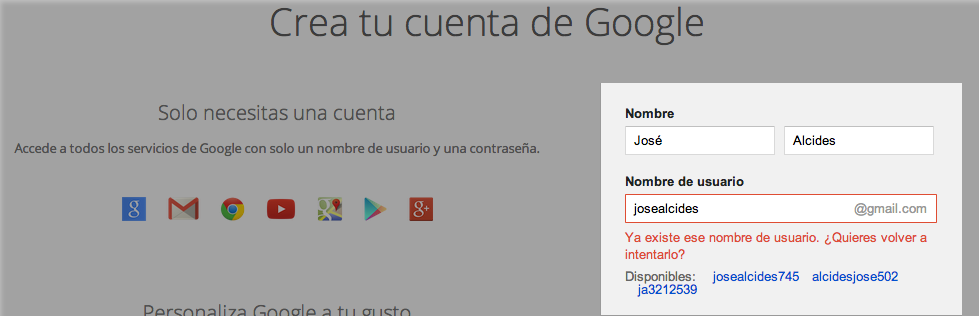
Es posible que el nombre que elegiste ya haya sido escogido por otra persona; en ese caso, será necesario escribir uno diferente y original. Si lo deseas, puedes escoger alguna de las sugerencias que Gmail te ofrece, ya que no puede haber más de una persona usando el mismo nombre de usuario.
Bandeja
de Entrada.
La bandeja de entrada, es el lugar o
carpeta donde se almacenan los que se han recibido de una o
más
En general, la bandeja de entrada es la carpeta o ubicación por defecto donde se reciben los e-mails, excepto que se aplique algún filtro que redireccione los e-mails a otra cuenta, a otra carpeta/ubicación, a los elementos eliminados o al correo basura.
La bandeja de entrada muchas veces también recibe el nombre de "Mensajes recibidos", "Elementos de entrada", "Buzón de entrada", "Inbox", etc. Depende del servicio o el programa de e-mail que se esté utilizando.
Por defecto los e-mails se ordenan por orden de llegada, aunque el usuario generalmente puede cambiar estas preferencias a su gusto y ordenar por asunto, por remitente, por prioridad del e-mail, etc.
En general, la bandeja de entrada es la carpeta o ubicación por defecto donde se reciben los e-mails, excepto que se aplique algún filtro que redireccione los e-mails a otra cuenta, a otra carpeta/ubicación, a los elementos eliminados o al correo basura.
La bandeja de entrada muchas veces también recibe el nombre de "Mensajes recibidos", "Elementos de entrada", "Buzón de entrada", "Inbox", etc. Depende del servicio o el programa de e-mail que se esté utilizando.
Por defecto los e-mails se ordenan por orden de llegada, aunque el usuario generalmente puede cambiar estas preferencias a su gusto y ordenar por asunto, por remitente, por prioridad del e-mail, etc.

Leer
y Enviar Mensajes de Correo Electrónico.
Lo primero que hay que hacer es
dirigirse a la configuración de Gmail en la propia página web del servicio.
Buscaremos la categoría Cuentas e importación y dentro de ésta “Añadir otra
dirección de correo tuya”. De esta forma, cuando enviemos un correo electrónico,
podremos elegir si queremos utilizar la cuenta de Gmail o cualquiera de las
otras que vamos a añadir.
Al clicar en la opción se abrirá una ventana en la que debemos realizar
una serie de pasos como escribir la dirección de correo, el nombre por el que
queremos que se nos conozca y añadir el servidor SMTP. Normalmente Gmail es
capaz de configurarlo de forma automática, por lo que normalmente no es
necesario cambiar nada (en el caso de que no funcione correctamente tendremos
que elegir la opción de “Enviar a través de los servidores SMTP de XXXX.XXX”.
Por último, en la siguiente ventana optaremos por enviar un mensaje de
verificación a la cuenta que hemos asociado, el cual tendremos que copiar y
pegar en la ventana anterior (en el caso de que la hayamos cerrado podremos
abrir el link que contiene el email). Y listo, ya podremos enviar correos
electrónicos desde otras cuentas con Gmail.
Recibir correos electrónicos de otra cuenta
El proceso es bastante parecido al anterior. En este caso tendremos que
pinchar en “Añadir una cuenta de correo tuya POP3” y comenzar a incorporar los
datos de la cuenta. Como ocurría anteriormente, Gmail será capaz de configurar
todo aquello que nos resulta extraño (Servidor POP y puerto) en el caso de que
el servicio que queremos agregar sea conocido, como Outlook. Si no es así,
tendremos que consultar al propio servicio cuáles son los puertos y servidores
que utilizan.
Con respecto a las demás opciones, lo más recomendable es utilizar una
conexión SSL y, sobre todo, dejar una copia del mensaje en el servidor de forma
que cuando lo recibamos en Gmail no se borre en el servidor de origen (uno de
los problemas del protocolo POP3). Tras confirmar, lo último que tendremos que
hacer será esperar a que se sincronice todo el correo y se descargue en Gmail.

Si te parece complicado, la app para Android también puede
hacerlo aún más fácil
Si lo único que quieres es consultar de vez en cuando el correo
electrónico que recibes de otras cuentas y no preocuparte de nada más (bueno,
también se puede enviar correo, claro), la última versión de Gmailpermite realizar esto sin
ningún problema. Tan solo debemos ir a Ajustes -> Añadir cuenta ->
Personal (POP o IMAP) y escribir la dirección de correo y nuestra contraseña.
Como siempre, Gmail se encargará de toda la configuración (incluso en cuentas
de correo institucionales y de educación no tiene problemas), pero en el caso
de que no se sincronice correctamente nuestro correo, tendremos que pulsar
sobre “Ajustes manuales” y configurar el servicio. Tras esto, tendremos
nuestras cuentas separadas y podremos consultar cada una de ellas de forma
independiente, es decir, que en la app de Gmail tendremos todas nuestras
cuentas de correo electrónico pero, en realidad, sin involucrar al propio
servicio de Gmail, solo a la aplicación.

Redactar
Mensajes Nuevos y Adjuntar Archivos.
Es fácil
adjuntar imágenes, archivos, contactos, mensajes de correo y muchos otros
elementos a los mensajes de Outlook. Outlook realiza un seguimiento de los
documentos con los que ha trabajado recientemente, independientemente de que
estén almacenados en el equipo o se guarden en OneDrive (solo en la nube). E
independientemente de dónde se almacenen, Outlook permite elegir rápidamente si
quiere enviar el documento como un archivo adjunto tradicional o cargarlo en
OneDrive y compartir un vínculo al archivo. También puede establecer permisos
en cualquier archivo enviado desde OneDrive que permiten a los destinatarios
del mensaje verlos y editarlos, o compartirlos con otros usuarios.

Lista
de Contactos y Grupos de Distribución.
Nota: Nos gustaría proporcionarle el contenido de ayuda actual lo más rápido posible en su idioma. Esta página se ha traducido mediante un sistema automático y es posible que contenga imprecisiones o errores gramaticales. Nuestro objetivo es que este contenido sea útil para usted. ¿Puede informarnos sobre si la información le ha sido útil al final de la página? Aquí tiene el artículo en inglés para que pueda consultarlo fácilmente.
Una lista de contactos, también conocida como grupo de distribución, es un grupo de direcciones de correo electrónico recopiladas bajo un nombre. Un mensaje enviado a una lista de contactos va a todos los destinatarios que aparecen en la lista. Puede incluir listas de contactos en mensajes, convocatorias de reunión y otras listas de contactos.
Nota: Si tiene un cuenta de Microsoft Exchange, las listas de contactos no se guardan en el servidor de Exchange. Las listas que cree se guardan en el equipo y solo están disponibles en Outlook para Mac.
Crear una lista de contactos y agregar o quitar personas
Los planes de suscripción de Office 365 para los usuarios que trabajan con Outlook 2016 para Mac incluyen:
- En la parte inferior de la panel de exploración izquierda, seleccione contactos.
- En la pestaña Inicio, seleccione nueva lista de contactos.
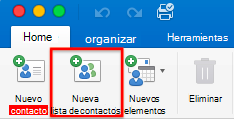 Importante: Si la opción nueva lista de contactos está atenuada, establezca sus preferencias para Mostrar las carpetas "en mi PC"y, después, vuelva para terminar de crear la lista de contactos.
 - Escriba un nombre para la lista de contactos.
- Realice una de las siguientes acciones:ParaRealice este procedimientoAgregar a una persona de sus contactos, o una persona con quien ha intercambiado correo electrónico recientementeSeleccione Agregar
 , escriba las primeras letras del nombre de la persona o grupo y seleccione el nombre en el menú emergente.Agregar a una persona que no está en sus contactos o con quien no ha intercambiado correo electrónico recientementeSeleccione Agregar y escriba la dirección de correo electrónico de la persona.Evitar que los destinatarios del mensaje vean la dirección de otros miembros del grupoElija la casilla de verificación Usar CCO para ocultar información del miembro.Quitar un miembroSeleccione el nombre del miembro y elija quitar
 .
. - Seleccione Guardar _AMP_ cerrar.La lista de contactos aparece en los contactos de Outlook en la carpeta en mi equipo. Puede enviar mensajes a la lista exactamente como lo haría con cualquier persona.Notas:
- Para eliminar una lista de contactos, abra la lista y, a continuación, en la pestaña lista, elija eliminar. Al eliminar una lista, no se eliminan los contactos que ya ha guardado en Outlook o los contactos del directorio de su organización.
- Puede ver los nombres de los contactos en el encabezado de un mensaje o una convocatoria de reunión. En el cuadro para, seleccione la flecha situada junto al nombre de la lista de contactos. Después de expandir la lista, no se puede volver a contraer en ese mensaje.
Mostrar mi "En Mi PC" carpetas
Para ver las carpetas en Mi Equipo, haga lo siguiente:
- En el menú Outlook, seleccione Preferencias.

- En el cuadro preferencias de Outlook, en configuración personal, seleccione General.
- En el General , desactive la casilla Ocultar carpetas en Mi Equipo.

El
Calendario del Correo Electrónico
Un calendario electrónico es un programa de cómputo que permite a los usuarios utilizar versiones electrónicas de herramientas de oficina diversas tales como un calendario, una agenda, un directorio telefónico y una lista de contactos. Estas herramientas son una extensión de muchas de las características que ofrecen los programas para la administración del tiempo, tales como los paquetes de accesorio para escritorio y los sistemas centrales automatizados de oficina.
Estos dispositivos verifican, de manera automática, el calendario electrónico de los miembros de un equipo, abren ventanas de tiempo, proponen horarios alternativos para las reuniones, programan las juntas y hacen citas y avisan/recuerdan a los participantes a través de mensajes de correo electrónico.
El programa más simple de este tipo es el comando cal de Unix, que simplemente presenta un calendario mensual o anual.

El intercambio de calendarios electrónicos entre programas distintos en línea se hace a través de programas como Google Calendar o Windows Live Calendario.
Los programas locales (como la extensión Lightning para Mozilla thunderbird, Microsoft Outlook o Vista's Calendar) se aplican en primera instancia a un usuario específico, para que éste maneje su propia agenda. Si es necesario, el intercambio puede hacerse también a través de un servidor en Internet.
Para los programas que permiten exportar el perfil de un usuario en una unidad compartida de la red, como Mozilla Sunbird, el problema de escribir al mismo tiempo dos eventos en dos fechas distintas del archivo de la agenda se resuelve al aplicar un sistema file locking, lo que permite que sólo un usuario tenga acceso al archivo de la agenda a la vez.
El intercambio puede servir también para sincronizar las fechas entre los usuarios.
La
Mensajería Instantánea o Chat del Correo Electrónico
La mensajería instantánea (también conocida en inglés como Instant Messaging, acrónimo IM) es una forma de comunicación en tiempo real entre dos o más personas basada en texto. El texto es enviado a través de dispositivos conectados ya sea a una red como Internet, o datos móviles (3G, 4G, 4G LTE, etc.) sin importar la distancia que exista entre los dos (o más) dispositivos conectados.
El término se usa principalmente para la generación de tecnología que funcionaba en computadoras, aunque muchas de estas plataformas tienen aplicación móvil. Las aplicaciones de mensajería o chat que nacieron o que principalmente se usan a través de aplicaciones móviles normalmente son conocidas como aplicaciones de mensajería.

La mensajería instantánea requiere el uso de un cliente de mensajería instantánea que realiza el servicio y se diferencia del correo electrónico.
La mayoría usan redes propietarias de los diferentes softwares que ofrecen este servicio en cada máquina diferente. También, hay programas de mensajería que sirven de gran ayuda para que llegue su envío de forma instantánea que utilizan el protocolo abierto XMPP, con un conjunto descentralizado de servidores.
Los clientes de mensajería instantánea más utilizados en el pasado fueron ICQ, Yahoo! Messenger, Pidgin, AIM (AOL Instant Messenger), Google Talk (sustituido actualmente por Hangouts) y Windows Live Messenger, actualmente integrado en Skype.
Actualmente la mensajería instantánea ha dado un vuelco hacia las aplicaciones móviles, aplicaciones multiplataforma, o directamente o también servicios web que no necesitan de ninguna aplicación para poder funcionar. Tienen especial relevancia Facebook Messenger, Skype, Line, Hangouts, Telegram y Whatsapp.
Todos estos servicios han heredado algunas ideas del viejo sistema de conversación IRC, especiamente en lo que se refiere al uso de expresiones, emoticonos, o sistema para interactuar con otros contactos. Por norma general ninguno de estos servicios permite comunicarse con usuarios de otras aplicaciones.

Los sistemas de mensajería tienen unas funciones básicas aparte de mostrar los usuarios que hay conectados y chatear. Una son comunes a todos o casi todos los clientes o protocolos y otras son menos comunes:
Contactos:
- Mostrar varios estados: Disponible, Disponible para hablar, Sin actividad, No disponible, Vuelvo enseguida, Invisible, no conectado.
- Mostrar un mensaje de estado: Es una palabra o frase que aparece en las listas de contactos de tus amigos junto a tu nick. Puede indicar la causas de la ausencia, o en el caso del estado disponible para hablar, el tema del que quieres hablar, por ejemplo. A veces, es usado por sistema automáticos para mostrar la temperatura, o la canción que se está escuchando, sin molestar con mensajes o peticiones de chat continuos.
- También se puede dejar un mensaje de estado en el servidor para cuando se esté desconectado.
- Registrar y borrar usuarios de la lista de contactos propia.
- Al solicitar la inclusión en la lista de contactos, se puede enviar un mensaje explicando los motivos para la admisión.
- Rechazar un usuario discretamente: cuando no se quiere que un usuario en concreto le vea a uno cuando se conecta, se puede rechazar al usuario sin dejar de estar en su lista de contactos. Solo se deja de avisar cuando uno se conecta.
- A veces se pueden agrupar los contactos: Familia, Trabajo, Facultad, etc.
- Se puede usar un avatar: una imagen que le identifique a uno. No tiene por que ser la foto de uno mismo.
Conversación:
- Puede haber varios tipos de mensajes:
- Aviso: envía un mensaje solo. No es una invitación a mantener la conversación, solo se quiere enviar una información, un ejemplo de uso de este tipo sería el Mensaje del día o MOTD ofrecido por el servidor.
- Invitación a chatear: se invita a mantener una conversación tiempo real.
- Mensaje emergente: es un aviso que se despliega unos segundos y se vuelve a cerrar. No requiere atención si no se desea. Sirve como aviso breve que moleste lo mínimo posible. Por ejemplo, "ya lo encontré, gracias".
- Muchas veces es útil mostrar cuando el otro está escribiendo.
- Muchas veces se puede usar emoticonos.
- Charlas en grupo al estilo IRC MultiUser Chat:
- Se pueden crear salas (grupos de charla), públicas y privadas y también permanentes o que desaparezcan al quedarse sin usuarios.
- Restringir el acceso a salas mediante invitaciones certificadas, para invitar solo a quien uno quiera.
Otras:
- Mandar ficheros: la mayoría de los clientes de mensajería instantánea, también permiten el envío de archivos, generalmente usando protocolos punto a punto (P2P).
- Posibilidad de usar otros sistemas de comunicación, como una pizarra electrónica, o abrir otros programas como un VNC o una videoconferencia.
- Servicios La mensajería instantánea se utiliza, generalmente de persona a persona, pero se puede utilizar, mediante robot de software para que se pueden utilizar de persona a equipo, en este caso, se trata de Servicios sobre mensajería instantánea un tipo de aplicación que cada vez es más utilizado, por sus rapidez de respuesta y versatilidad de servicios.
Programas: Algunos programas de mensajería instantánea son: WhatsApp, Messenger, Facebook Messenger, Skype, Line, Discord, Hangouts, Telegram.
Almacenamiento
y Ofimática en la Nube(Google Drive)
En los últimos años,
con la explosión de la conectividad en los hogares y en los dispositivos
móviles, han surgido un sinfín de servicios y aplicaciones en la nube. Esto son
aplicaciones que están instaladas en el del proveedor y nosotros nos
conectamos a ellas a través de un navegador de Internet o bien a través de una
aplicación. Algunas de las ventajas son:
·
No necesitan grandes requisitos.
Normalmente con un navegador y conexión a Internet será suficiente.
·
Poco espacio de almacenamiento.
Si es en el navegador nada, y si es a través de una aplicación será muy poco,
ya que nuestros archivos quedan alojados en los servidores del proveedor.
·
Nuestra información está siempre
disponible. Ellos son los que se ocupan de conseguir que nuestra información
esté siempre en línea y accesible desde cualquier dispositivo.
·
Más seguridad.
La seguridad la ponemos nosotros con la contraseña que utilicemos. A ellos es
difícil que es ataquen. Además, utilizan sistemas de copias de seguridad mucho
más fiables que los que podamos utilizar nosotros.
·
Uso concurrente.
Particularmente, las aplicaciones ofimáticas en la nube tienen la
particularidad de permitir el uso simultaneo por parte de varios usuarios de un
documento.
Desventajas del uso
de aplicaciones ofimáticas en la nube:
·
Privacidad.
La información no la tenemos nosotros en nuestro equipo, la custodia nuestro
proveedor. Si este proveedor desaparece, puede que nuestros archivos también.
Además, empresas como Google, uno de los proveedores principales, se dedican
entre otras cosas al tráfico de información y habitualmente cambian las
políticas de privacidad.
·
Seguridad.
La seguridad está en nuestras manos. Eso es bueno y malo. Asegúrate de utilizar
siempre contraseñas seguras, cambiarlas asiduamente y de cerrar la cuando
trabajas en un equipo que no es el tuyo.

Se
trata del conjunto de aplicaciones ofimáticas del gigante Google. Es un
servicio que podemos usar de forma completamente gratuita hasta que lleguemos a
los 15Gb de almacenamiento que nos permite utilizar Google en la versión
gratuita, sólo por disponer de una cuenta con ellos (una cuenta de correo en Gmail).
El servicio de almacenamiento se provee a través de la
aplicación Google Drive, en la que también se almacenan otras
cosas como fotografías que hagamos desde nuestro dispositivo si tenemos
activada la sincronización.
Destaca por su facilidad de uso y por su capacidad de
poder editar los documentos entre varios usuarios simultáneamente. Esto sumado
a que casi todos poseemos al menos una y la disponibilidad de apps
en todas las plataformas, hace que sea la opción más accesible.

Llegados
a este punto será necesario identificar cuáles son las necesidades de la
empresa o proyecto en el que trabajamos, ya que, como hemos visto, existen diversos
tipos, tanto por funcionalidad, coste o disponibilidad.
Por ejemplo, si lo que necesitamos es que diversos
individuos puedan trabajar de forma remota y en diversos dispositivos, tal vez
lo mejor sea una solución más accesible, como una aplicación en la nube.
Si por el contrario, trabajaremos siempre en la misma
ubicación y con los mismos equipos, una aplicación de escritorio será lo más
eficiente.
También hemos visto que según el tipo de trabajos o
documentos, puede que el escoger una u otra herramienta sea más indicado, como
comentábamos anteriormente respecto a Libre Office Calc y su buena
adaptabilidad a diversos códigos de caracteres.
Por otro lado, si vamos a adquirir una solución de pago,
como la de Microsoft, será necesario hacer un buen estudio del número de
usuarios que vamos a necesitar, no sólo a corto plazo, sino también más
adelante. Ya que existen muchos tipos de licencia y puede que por ahorrarnos
algo de dinero a corto plazo, estemos limitados en el futuro, y al final la
inversión tenga que ser mayor.

Cerrar
Sesión del Correo Electrónico
El procedimiento varía según el dispositivo en el que uses Gmail: en unos tienes que cerrar la sesión de Gmail; en otros, quitar tu cuenta de Google, y en otros, cambiar de cuenta.
Cerrar la sesión en tu ordenador
- Abre Gmail.
- Haz clic en tu foto (arriba a la derecha).
- Haz clic en Cerrar sesión.

Cerrar la sesión en otro ordenador
Si te has olvidado de cerrar la sesión de Gmail en un ordenador, puedes hacerlo de forma remota desde otro.
- Abre Gmail.
- En la esquina inferior derecha, haz clic en Detalles
Cerrar todas las demás sesiones abiertas en la Web.
Consejo: Si utilizas un ordenador público o compartido, cierra la sesión de tu cuenta de Google antes de irte para que otros usuarios no puedan ver tu correo y otros datos. Consulta más información sobre cómo iniciar sesión en Google de forma segura.
Cambiar de cuenta sin cerrar la sesión
Con el inicio de sesión múltiple, puedes utilizar varias cuentas en el mismo navegador. Después, puedes pasar de una cuenta a otra sin tener que cerrar la sesión en ninguna de ellas. Consulta más información sobre cómo iniciar sesión en varias cuentas a la vez.


No hay comentarios.:
Publicar un comentario